Tool-Vergleich

Hyper3D vs Meshy: Wähle den besseren 3D-Generierungs-Workflow

Dieser Vergleich von Hyper3D und Meshy konzentriert sich auf die Entscheidungen, die nach dem ersten beeindruckenden Render wirklich zählen: Kontrolle, Konsistenz, Exportbereitschaft und wie einfach sich jedes Tool in deine Pipeline integrieren lässt.

6
Verglichene Workflow-Aspekte
2
Ansätze zur 3D-Generierung
1
Klarer Migrationspfad

Kurzes Fazit

Das Fazit zuerst

Beide Plattformen können Prompts oder Referenzbilder in brauchbare 3D-Ausgangspunkte umwandeln. Die bessere Wahl hängt davon ab, ob du einen schnellen, geführten Workflow oder mehr Kontrolle über das resultierende Asset bevorzugst.

Empfohlen

Hyper3D

Am besten für Kreative, die mehr Kontrolle bei der referenzbasierten Asset-Erstellung und einen flexiblen Weg in Produktions-Tools wünschen.

Vorteile

  • Besonders geeignet für die Erkundung von Bild-zu-3D-Workflows und die Iteration von Konzepten
  • Nützlich, wenn Form, Silhouette und visuelle Identität wichtiger sind als sofortige Standardergebnisse
  • Eine praktische Wahl für Blender-orientierte Workflows und individuelle Nachbearbeitung
  • Ermöglicht einen direkten Weg von der Idee zu einem editierbaren 3D-Ausgangspunkt

Nachteile

  • Die generierte Geometrie muss möglicherweise noch bereinigt werden, bevor sie für Animationen oder Nahaufnahmen geeignet ist
  • Die Ergebnisse können je nach Bildqualität, Kamerawinkel und Komplexität des Motivs variieren
  • Für detailliertes Retopology, Rigging oder finale Materialien benötigst du möglicherweise ein separates Tool
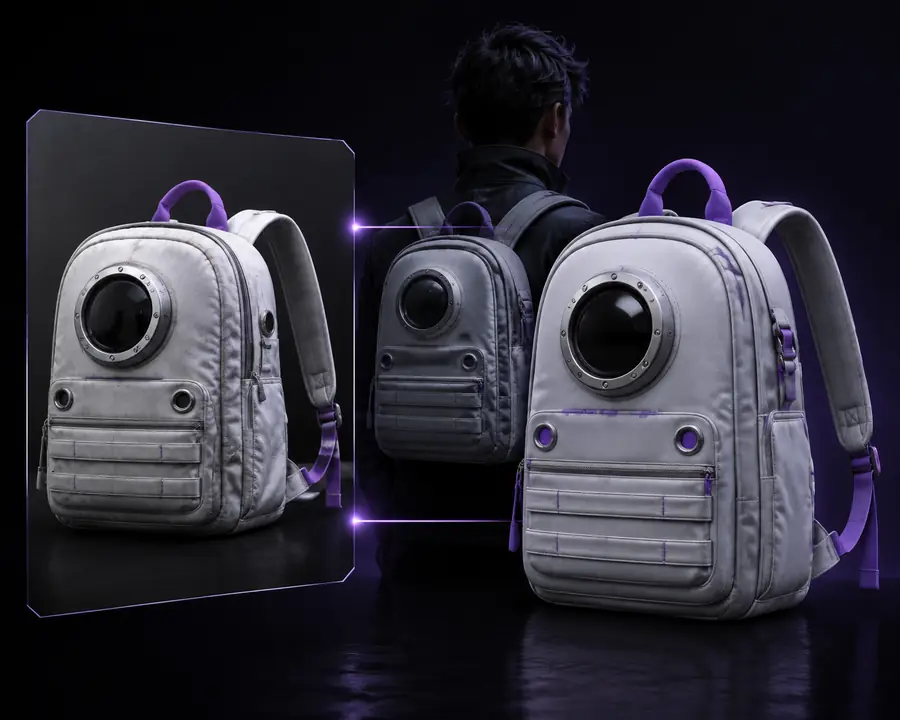
Meshy

Am besten für Nutzer, die eine ausgereifte, zugängliche Benutzeroberfläche und schnelles Experimentieren mit gängigen 3D-Generierungsaufgaben bevorzugen.

Vorteile

  • Einfacher Einstieg für KI-3D-Einsteiger
  • Schneller Weg, Text-zu-3D- und Bild-zu-3D-Konzepte zu erkunden
  • Hilfreich für breit gefasste Ideenfindung, wenn die exakte Topologie zunächst nicht im Vordergrund steht
  • Kann die Distanz zwischen einer groben Idee und einem als Vorschau darstellbaren Modell verkürzen

Nachteile

  • Die Standardausgaben können für eine bestimmte künstlerische Ausrichtung eine umfangreiche Überarbeitung erfordern
  • Weniger geeignet, wenn Sie eine wiederholbare Kontrolle über jede Generierungsvariable benötigen
  • Eine schnelle Vorschau ist nicht automatisch ein produktionsreifer Bestandteil

Detailvergleich nebeneinander

Dimension für Dimension

Die folgende Tabelle trennt die zentrale Attraktivität von den alltäglichen Abwägungen, die einen realen 3D-Produktionsworkflow prägen.

Hyper3D Meshy
1

Beste Ausgangseingabe

Hyper3D

Referenzbilder und visuelle Ausrichtung; nützlich, wenn sich die Zielform leichter zeigen als beschreiben lässt.

Meshy

Text-Prompts oder Referenzbilder; praktisch, wenn du mehrere breit gefasste Interpretationen erkunden möchtest.

2

Kontrolle über die visuelle Identität

Hyper3D

Besser geeignet, um durch Iteration eine charakteristische Silhouette, Proportionen oder Designreferenz beizubehalten.

Meshy

Gut für schnelle Variationen, wobei die Ergebnisse von einem genau festgelegten visuellen Ziel abweichen können.

3

Lernkurve

Hyper3D

Moderat; die besten Ergebnisse entstehen durch gezielte Eingaben sowie einen Überprüfungs- und Verfeinerungsprozess.

Meshy

Gering; die Benutzeroberfläche ist für schnelle erste Experimente leicht zugänglich.

4

Geschwindigkeit bis zum ersten Konzept

Hyper3D

Schnell, sobald die Eingabe vorbereitet ist, insbesondere bei der referenzbasierten Exploration.

Meshy

Sehr schnell für eine breit angelegte promptbasierte Ideenfindung und unkomplizierte Tests.

5

Produktionsreife

Hyper3D

Ein besserer Ausgangspunkt für ein individuelles Asset, aber Bereinigung, Topologieprüfungen und Materialarbeit bleiben erforderlich.

Meshy

Nützlich als Konzept- oder Entwurfsmodell; die Produktionstauglichkeit hängt ebenfalls von der Bereinigung und den Projektanforderungen ab.

6

Blender-Übergabe

Hyper3D

Passt zu einem Workflow, bei dem das generierte Modell in Blender geöffnet, überprüft, bearbeitet und weiterentwickelt wird.

Meshy

Kann als Ausgangspunkt verwendet werden, aber die Übergabe hängt vom gewählten Export und dem Zustand des Assets ab.

7

Reproduzierbarkeit

Hyper3D

Zuverlässiger, wenn du Referenzen, Prompts und Prüfkriterien über mehrere Iterationen hinweg konsistent beibehältst.

Meshy

Praktisch für Variationen, aber eine exakte Reproduktion kann weiterhin eine sorgfältige Verwaltung von Prompts und Eingaben erfordern.

8

Beste Einsatzmöglichkeiten der Ergebnisse

Hyper3D

Individuelle Requisiten, Charaktere, Produktkonzepte, Szenen-Assets und visuelle Prototypen, die eine klare künstlerische Ausrichtung benötigen.

Meshy

Frühe Ideenfindung, schnelle Vorschauen, Bildungsexperimente und die breit angelegte Suche nach Assets.

Nach Workflow auswählen

Für wen welches Tool geeignet ist

Es gibt keinen universellen Gewinner. Wähle das Tool passend zu dem Punkt in deinem Prozess, an dem Unsicherheit am kostspieligsten ist.

1

Wähle Hyper3D, wenn die Referenz entscheidend ist

Nutze es, wenn du bereits ein Konzeptbild, eine Produktreferenz, eine Skizze oder eine klar definierte Silhouette hast und möchtest, dass das Modell dieser Richtung möglichst genau folgt.

Referenzorientierte Arbeit profitiert von einem Workflow, der sich an der visuellen Absicht orientiert, statt die erste generische Interpretation zu akzeptieren.

2

Wähle Meshy, wenn Geschwindigkeit und Zugänglichkeit am wichtigsten sind

Nutze es, wenn du Ideen schnell testen, grobe Konzepte vergleichen oder Anfänger an die KI-gestützte 3D-Erstellung heranführen möchtest.

Ein reibungsarmer erster Durchlauf ist wertvoll, wenn das Modell vorläufig und explorativ ist oder hauptsächlich dazu dient, eine Idee zu vermitteln.

3

Nutze beide in unterschiedlichen Phasen

Beginne mit der Plattform, die das nützlichste Konzept liefert, und überführe das ausgewählte Asset anschließend in deine üblichen Modellierungs- und Nachbearbeitungs-Tools.

Wenn du Exploration und Produktion trennst, kannst du das Asset anhand seiner Rolle beurteilen, anstatt von einem einzigen Generator zu erwarten, Modellierung, Topologie, Materialien und Animation gleichzeitig zu lösen.

Nächste Schritte

Ein sinnvoller Migrationspfad

Ein Toolwechsel erfordert nicht, dass du deinen bestehenden Prozess aufgibst. Betrachte die ersten Generationen als kontrollierten Vergleich und nicht als vollständigen Ersatz.

Wähle ein Motiv, eine Referenz und ein Erfolgskriterium, bevor du die Ergebnisse vergleichst.
01 Vorbereiten
Erstelle mehrere Variationen mit vergleichbaren Eingaben, anstatt ein einziges zufällig gelungenes Ergebnis zu beurteilen.
02 Generieren
Prüfe vor dem Export die Silhouette, den Maßstab, getrennte Teile, Oberflächenartefakte und die Bearbeitbarkeit.
03 Prüfen
Behalte die stärkste Basis und finalisiere anschließend Topologie, Materialien, Rigging, Beleuchtung oder Optimierung in deinen gewohnten Tools.
04 Verfeinern

Ehrliche Einschränkungen

Vergleichs-FAQ

Ein Vergleich ist nur dann hilfreich, wenn er die Grenzen sichtbar macht. Keiner der beiden Generatoren ersetzt den vollständigen Modellierungs- und Asset-Produktions-Workflow.

Keines der beiden Tools garantiert eine produktionsreife Topologie

Ein visuell überzeugendes Mesh kann dennoch dichte Bereiche, einen ungleichmäßigen Kantenfluss, verborgene Artefakte oder getrennte Geometrie enthalten. Das ist für Deformation, Bearbeitung und Optimierung wichtig.

LösungPlane vor Animation, Baking oder dem Einsatz in Echtzeit einen Bereinigungsschritt in Blender oder einem anderen Modellierungstool ein.

Keines der beiden Tools kann jede verborgene Oberfläche perfekt erschließen

Ein einzelnes Bild zeigt keine ungesehenen Seiten, keine innere Struktur, keine exakten Abmessungen und kein genaues Materialverhalten. Das Modell ist eine fundierte Rekonstruktion, kein vermessener Scan.

LösungStelle nach Möglichkeit mehrere Ansichten bereit, prüfe die ungesehenen Bereiche sorgfältig und behandle wichtige Abmessungen als manuelle Designentscheidungen.

Keine der beiden Plattformen ersetzt Art Direction

Die Formulierung des Prompts und die Qualität der Referenz beeinflussen das Ergebnis, aber der Generator kann nicht entscheiden, ob ein Asset in deine Szene passt, deinem Stil entspricht oder Gameplay und Kamera unterstützt.

LösungDefiniere vor der Generierung die Rolle, Silhouette, Größe und visuellen Einschränkungen des Assets und wähle die Ergebnisse anschließend anhand dieses Briefings aus.

Keiner der beiden Workflows macht die abschließende Optimierung überflüssig

Spiele, AR-Szenen, Animationen und interaktive Anwendungen benötigen weiterhin sinnvolle Polygonzahlen, UVs, Materialien, Benennungen, Kollisionen und eine strukturierte Dateiorganisation.

LösungVerwende das generierte Modell als schnelle Basis und wende anschließend dieselbe technische Abnahmekontrollliste an wie bei jedem externen Asset.

Prüfe den Unterschied

Ein visueller Prüfpunkt

Richtung der Referenz

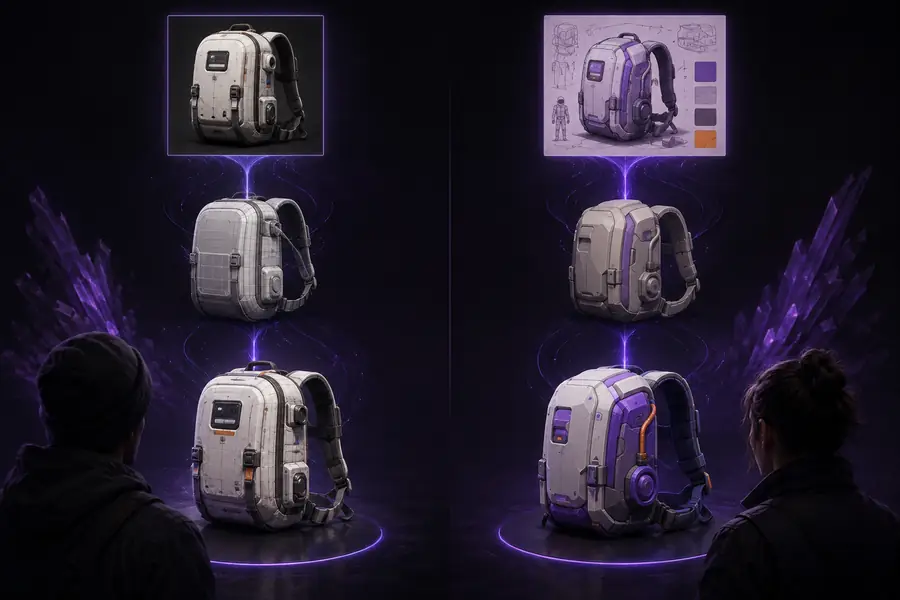
Vergleichsansicht von Referenz und generiertem 3D-Asset
Vergleichsansicht eines verfeinerten 3D-Assets
Nutzbarer 3D-Ausgangspunkt

Der nützliche Vergleich betrifft nicht nur die Frage, welches Bild auf den ersten Blick besser aussieht. Prüfe, ob das generierte Ergebnis die beabsichtigte Silhouette bewahrt und dir eine brauchbare Grundlage für die nächste Phase bietet.