Bildrekonstruktion

Schneller arbeiten mit Hyper3D Bild-zu-3D aus einer einzigen Referenz

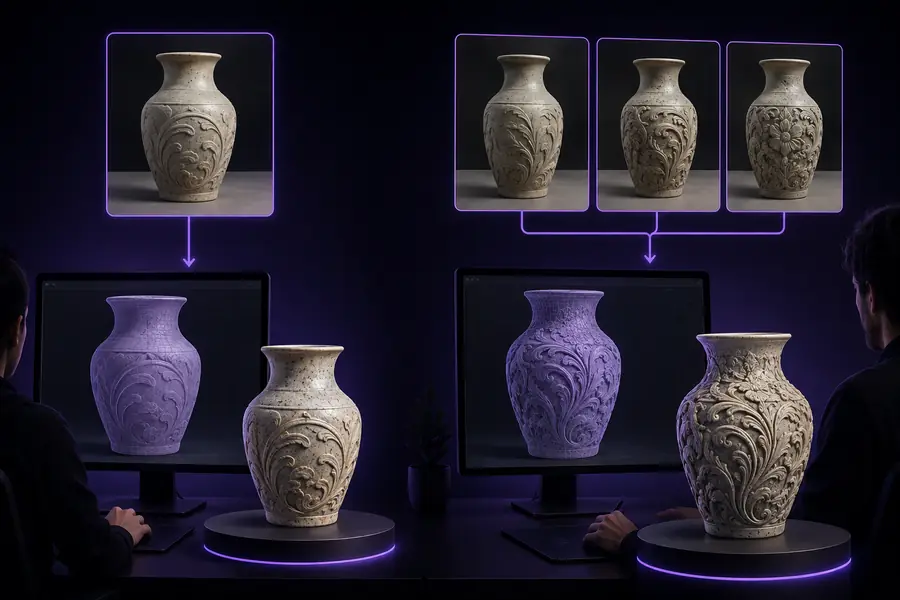
Hyper3D Bild-zu-3D ist der fokussierte Hyper3D-Einstieg, um aus einer visuellen Referenz ein erstes 3D-Asset zu erstellen. Der Workflow bleibt einfach: hochladen, generieren, prüfen und verfeinern.

1
Referenzbild zum Starten
3
Zentrale Aktionen im Workflow
1
Bearbeitbarer 3D-Ausgangspunkt
Hyper3D-Workflow zur bildbasierten 3D-Rekonstruktion

Die passende Route wählen

Diese Einstiegsroute im Vergleich zur allgemeinen Hyper3D-Route

Die Bildroute ist enger gefasst als die allgemeine Plattform: Sie ist für eine klare visuelle Referenz ausgelegt, nicht für jede mögliche 3D-Erstellungsaufgabe. Nutze den folgenden Vergleich, um die Erwartungen richtig einzuordnen.

3D-Einsteiger

Du hast ein Produktfoto, ein Bild eines Requisits oder eine Konzeptreferenz und benötigst ein schnelles Ausgangsmesh, ohne zuerst traditionelles Modellieren lernen zu müssen.

Beginne mit dem speziellen Bild-Workflow und nutze das Ergebnis anschließend als Blockout für eine detailliertere Szene. Lies, was Hyper3D ist, für einen Überblick in einfacher Sprache.

Was ist Hyper3D?

Online-Designprüfer

Du möchtest testen, ob sich eine visuelle Idee in eine nutzbare 3D-Form verwandeln lässt, bevor du ein vollständiges Desktop-Modellierungsprogramm öffnest.

Nutze Hyper3D online, um schnell einen visuellen Prüfpunkt zu erstellen, die Silhouette zu vergleichen und zu entscheiden, ob das Konzept weitere Arbeit verdient.

Hyper3D online

Planer für Spiele-Assets

Du sammelst frühe Requisiten anhand von Referenzbildern und möchtest konsistente grobe Assets für Layouts, Maßstabsprüfungen oder Präsentationsszenen.

Generiere zunächst ein grobes Objekt und folge anschließend einem strukturierten Hyper3D-Workflow, um Topologie, Materialien und Exportbereitschaft zu prüfen.

So verwendest du Hyper3D

Visual Merchandiser

Du benötigst eine einfache 3D-Näherung eines physischen Gegenstands für ein Moodboard, eine Produktpräsentation oder eine räumliche Komposition.

Wählen Sie ein gut beleuchtetes Bild mit einer klaren Kontur und betrachten Sie das Ergebnis eher als Präsentationshilfe denn als fertiges Produktionsmodell.

der Online-Arbeitsbereich von Hyper3D
Kernaktionen

Die 3 Dinge, die nur diese Bildroute erledigt

Dieser fokussierte Hyper3D-Weg erfüllt drei praktische Aufgaben: eine Referenz lesen, eine erkennbare Form rekonstruieren und Ihnen einen szenenbereiten Ausgangspunkt zur Prüfung geben.

Eine klare Referenz hochladen

Wählen Sie ein Frontalbild, eine Dreiviertelansicht oder ein anderweitig gut lesbares Bild, auf dem das Motiv vom Hintergrund getrennt ist. Deutliche Konturen und sichtbare Details liefern Hyper3D bessere visuelle Anhaltspunkte.

Die erste 3D-Form generieren

Das Bild-zu-3D-System schätzt anhand der Referenz Form, Tiefe und Oberflächenstruktur. Betrachten Sie das erste Ergebnis als schnelle Interpretation, nicht als garantiertes 3D-Scan-Ergebnis.

Prüfen und weitermachen

Prüfen Sie Silhouette, Proportionen, Unterseite und kleine Merkmale. Behalten Sie die nützlichen Teile bei und verfeinern Sie sie anschließend, führen Sie Retopologie und Texturierung durch oder exportieren Sie sie im nächsten Schritt Ihres Workflows.

Den Durchlauf planen

So beginnen Sie mit einem Bild

Verwenden Sie diese grobe Schätzung, um den Prüfaufwand bei wachsender Referenzsammlung einzuschätzen. Sie ist ein Planungsmodell, kein Angebot und keine Zusage für ein exakt vorhersehbares Verarbeitungsverhalten.

Geschätzte Arbeitsgröße
MB
Geschätzte Rechenkosten
relative Einheiten
Eingesparte Zeit für die manuelle Einrichtung
Minuten

Erwartungen festlegen

Grenzen des Bild-Workflows

Hyper3D kann den ersten Durchlauf beschleunigen, aber ein einzelnes Bild lässt wichtige Informationen offen. Wenn Sie die Lücken kennen, können Sie besser entscheiden, wann Sie manuell nachbearbeiten oder bessere Referenzen aufnehmen sollten.

Verborgene Seiten werden geschätzt

Ein einzelnes Bild zeigt die Rückseite, Unterseite oder vollständig verdeckte Teile eines Objekts nicht. Die generierte Form kann in diesen Bereichen plausibel sein, ohne genau zu sein.

LösungStellen Sie einen klareren Winkel oder mehrere ergänzende Ansichten bereit, wenn die nicht sichtbaren Oberflächen wichtig sind.

Feine Details können verschwinden

Griffe, Drähte, Klingen, scharfe Kanten und andere schmale Merkmale können während der Rekonstruktion geglättet, zusammengeführt oder weggelassen werden.

LösungModellieren Sie empfindliche Details separat, nachdem die Grundform generiert wurde.

Materialien stimmen nicht garantiert überein

Das Ergebnis kann Farbe und Oberflächencharakter andeuten, sollte aber nicht als kalibrierter Materials Scan oder fertiges Texturset betrachtet werden.

LösungErsetzen Sie grobe Materialien in Ihrer Zielanwendung durch gezielt erstellte Texturen, UVs und Beleuchtung.

Die Topologie muss möglicherweise für die Produktion bereinigt werden

Ein erkennbares Mesh ist nicht automatisch für Deformation, Subdivision, Animation oder Echtzeitleistung optimiert.

LösungPrüfen Sie den Polygonfluss und verwenden Sie Retopologie, Dezimierung oder eine manuelle Bereinigung, bevor Sie das Asset ausliefern.

Schnelle Antworten

FAQ zu diesem Bild-Workflow

Diese kurzen Antworten decken die Fragen ab, die häufig gestellt werden, bevor ein Hyper3D-Bild-Workflow ausprobiert wird.

Kann der Workflow mit einem Bild beginnen? Ja, wenn das Motiv klar und visuell abgegrenzt ist.
Ja
Welche Referenz eignet sich am besten? Eine scharfe, gut beleuchtete Ansicht mit vollständig sichtbarer Kontur.
Am besten
Ist die Ausgabe produktionsbereit? In der Regel nicht; überprüfe Topologie, verborgene Oberflächen und Materialien vor der endgültigen Verwendung.
Grobfassung
Was sollte als Nächstes passieren? Überprüfe die Silhouette, verfeinere schwache Bereiche und überführe das Asset in deine normale 3D-Pipeline.
Iterieren