Tutoriel pour débutants

Comment utiliser Hyper3D pour votre premier flux de travail 3D

Ce guide explique comment utiliser Hyper3D sans avoir à deviner les prompts, les formats ou les paramètres. Préparez une référence de qualité, générez avec méthode et examinez le résultat avant de l’exporter.

3 étapes
De l’image au modèle
1 référence
Le meilleur point de départ
Vérification rapide
À vérifier avant l’exportation
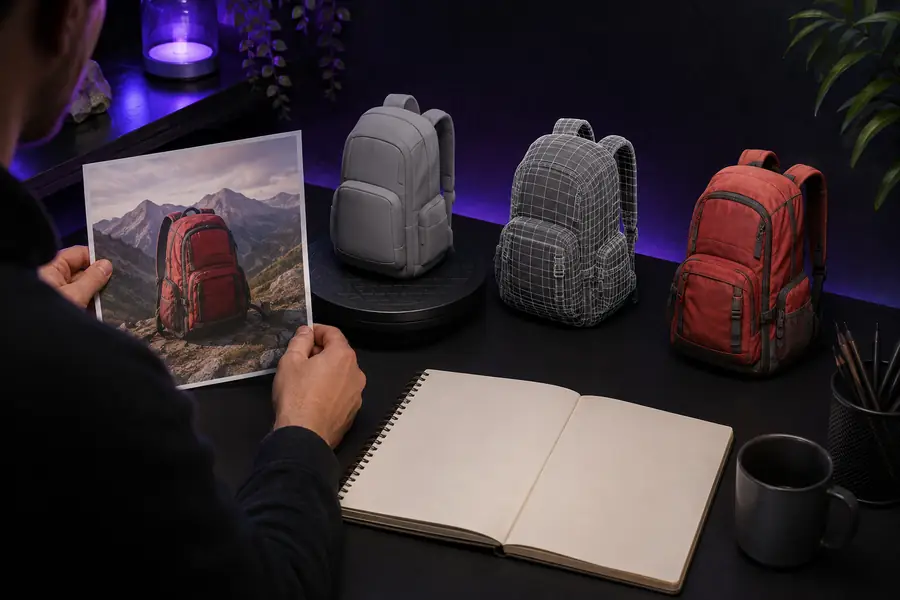
Un objet 3D généré présenté à côté de son image de référence

Préparez-vous d’abord

Prérequis

Quelques choix réfléchis avant la génération rendent la suite du flux de travail Hyper3D plus prévisible. Considérez la préparation comme une partie de la modélisation, et non comme une tâche administrative.

Choisissez un seul sujet clair

Utilisez un objet unique avec des contours visibles, une silhouette stable et un contraste suffisant avec son arrière-plan. Les photos de produits, les accessoires isolés et les références de personnages simples sont plus faciles à interpréter que les scènes chargées.

Définissez ce qui constitue une réussite

Choisissez si vous avez besoin d’une forme reconnaissable, d’un rendu propre, d’une base prête pour le jeu vidéo ou d’un point de départ pour une sculpture détaillée. Le critère d’évaluation approprié dépend de l’utilisation finale.

Prévoyez une étape de vérification

Prévoyez du temps pour examiner les proportions, les surfaces cachées, la topologie et les matériaux. Hyper3D peut accélérer la création du premier modèle, mais un résultat généré doit être considéré comme une ébauche jusqu’à ce qu’il soit vérifié sous plusieurs angles.
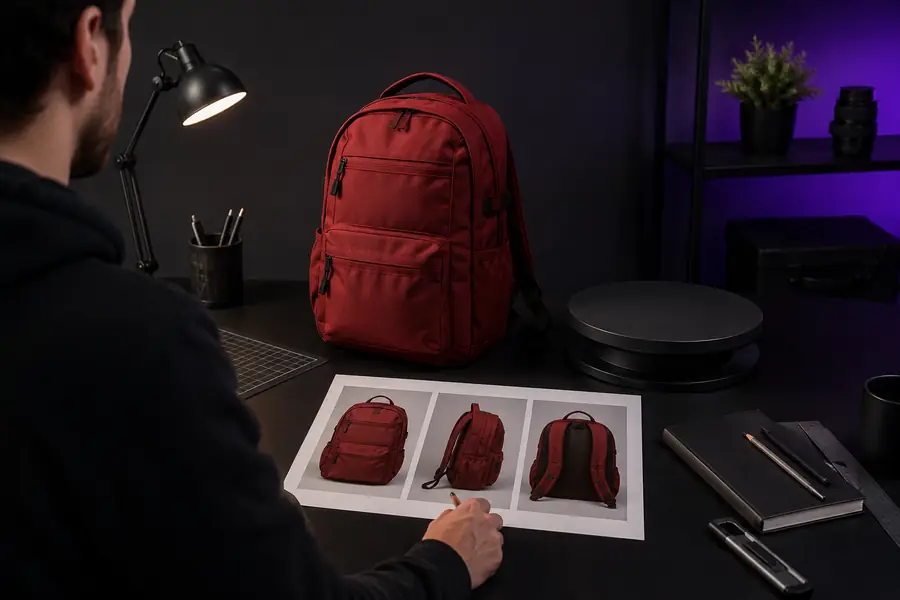
Avant la génération

Étapes numérotées

Utilisez cette liste comme séquence de préparation concise. Les éléments requis protègent la qualité du résultat ; les éléments facultatifs sont utiles lorsque vous savez déjà comment le modèle sera utilisé.

Requis

Préparez une image de référence nette où le sujet principal est entièrement visible.

Évitez les recadrages extrêmes, le flou de mouvement important et les sujets masqués derrière d’autres objets.

Requis

Supprimez autant que possible les éléments d’arrière-plan qui distraient.

Un arrière-plan uni offre au processus de reconstruction moins de formes concurrentes à interpréter.

Requis

Sélectionnez le workflow image vers 3D pour obtenir un résultat guidé par une référence.

Les descriptions textuelles seules sont moins fiables lorsque les proportions exactes sont importantes.

Requis

Rédigez une courte description du sujet et de ses caractéristiques importantes.

Mentionnez le matériau, la forme et les éléments distinctifs sans ajouter une longue histoire.

Facultatif

Déterminez le format d’exportation prévu et l’application de destination.

Cela vous aide à évaluer l’échelle, la densité des polygones, les matériaux et la nécessité éventuelle d’un nettoyage.

Facultatif

Rassemblez un deuxième angle ou une référence complémentaire.

Des indications visuelles supplémentaires peuvent aider pour les zones masquées, mais ne combinez pas des sujets sans rapport.

À lire ensuite

Erreurs courantes et solutions

Lorsqu’un résultat semble incorrect, analysez l’entrée et l’objectif avant de relancer la génération à plusieurs reprises. Ces guides associés couvrent des aspects complémentaires du même workflow Hyper3D.

Contexte du workflow

Conseils avancés

Le workflow Hyper3D moderne est issu de plusieurs étapes familières de la production 3D. Comprendre cette histoire vous aide à utiliser la génération comme un accélérateur ciblé, plutôt que d’attendre un asset finalisé en un seul clic.

  1. Les images de référence sont devenues des éléments de production

    Les artistes ont de plus en plus utilisé des photographies, des vues sous différents angles et des scans pour guider la modélisation. Une bonne référence est devenue aussi importante que l’outil de modélisation lui-même.

  2. Les outils procéduraux ont réduit le travail de préparation

    La retopologie automatisée, les assistants de matériaux et la géométrie réutilisable ont réduit les tâches répétitives, tandis que les artistes restaient responsables de la forme, des proportions et des décisions finales.

  3. La 3D générative est entrée dans l’étape de première ébauche

    Les systèmes guidés par l’image ont commencé à produire rapidement une géométrie approximative exploitable. Le workflow le plus efficace est devenu : générer, inspecter, corriger et itérer.

  4. La qualité dépend désormais de l’itération guidée

    Les meilleurs résultats reposaient sur des entrées plus claires et des révisions ciblées plutôt que sur des prompts plus longs. Les utilisateurs ont appris à corriger un problème visible à la fois.

  5. Le workflow pratique est hybride

    Hyper3D est particulièrement utile avec les outils 3D familiers : générer une base, vérifier la silhouette, nettoyer le maillage, attribuer les matériaux et préparer l’asset pour sa destination.

Point de contrôle visuel

FAQ du tutoriel

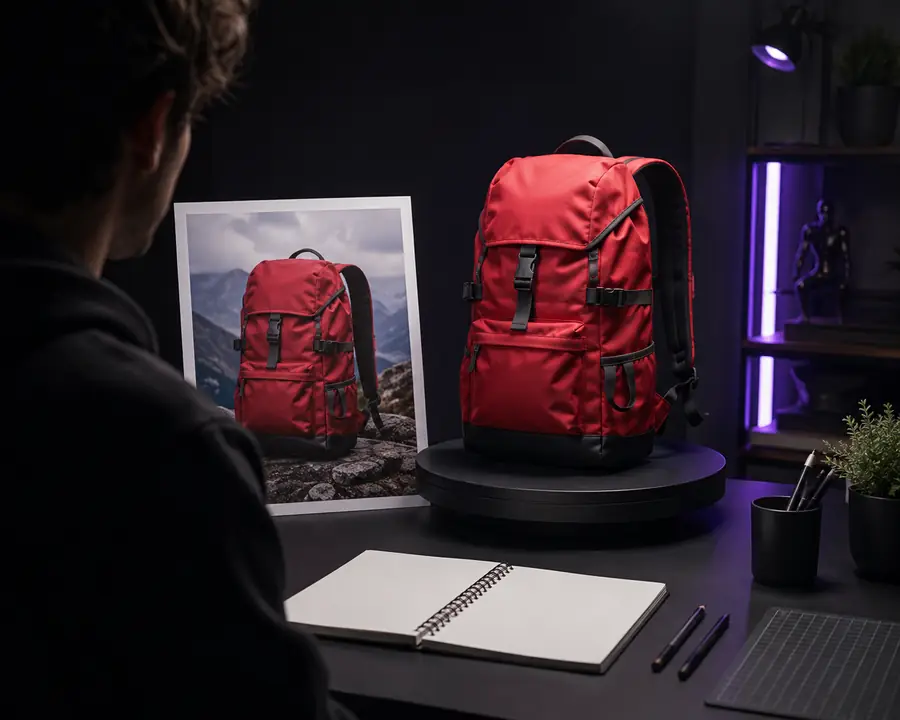
Une vérification avant-après répond à la question la plus importante pour les débutants : l’asset généré a-t-il suffisamment préservé le sujet pour poursuivre ?

Image de référence

Une image de référence nette préparée pour la génération 3D
Un asset 3D généré prêt à être inspecté et nettoyé
Ébauche générée

Pour les débutants qui se demandent comment utiliser Hyper3D, la réponse la plus sûre consiste à considérer le premier résultat comme une ébauche. Si la silhouette, les éléments principaux et les proportions générales sont reconnaissables, poursuivez avec le nettoyage ; si le sujet est fondamentalement mal interprété, améliorez la référence avant de modifier des réglages mineurs.

Définir les attentes

Ce que cette méthode ne peut pas faire

Une méthode de génération rapide est précieuse parce qu’elle élimine le travail répétitif de démarrage, et non parce qu’elle supprime toutes les décisions de production. Gardez ces limites à l’esprit lorsque vous évaluez Hyper3D.

Elle ne peut pas déduire de manière fiable la géométrie cachée

Une seule image fournit peu d’informations sur l’arrière, le dessous ou les parties dissimulées d’un objet. Ces zones peuvent être simplifiées, reproduites en miroir ou inventées.

Solution de contournementUtilisez des angles supplémentaires lorsqu’ils sont disponibles, puis remodelez manuellement les zones masquées lors de la phase de nettoyage.

Il ne peut pas garantir une topologie prête pour la production

Le maillage peut présenter une densité irrégulière, des faces étirées, des éléments discontinus ou une géométrie inadaptée à la déformation et à l’animation.

Solution de contournementRetopologisez ou simplifiez le modèle dans votre éditeur 3D préféré avant le rigging, la simulation ou l’utilisation en temps réel.

Il ne peut pas remplacer votre jugement en matière de matériaux et d’éclairage

Un maillage reconnaissable n’est pas automatiquement un asset finalisé. La réponse de surface, la disposition des UV, la précision des textures et l’éclairage influencent toujours la manière dont l’objet est perçu.

Solution de contournementVérifiez les matériaux sous un éclairage neutre, puis recréez-les ou affinez-les pour le rendu ou le moteur de jeu prévu.

Il ne peut pas déterminer les exigences finales de votre asset

Un modèle adapté à une image fixe peut être trop dense pour un jeu, trop rudimentaire pour la fabrication ou mal dimensionné pour une scène.

Solution de contournementDéfinissez la destination avant l’exportation et vérifiez l’échelle, le budget de polygones, le format de fichier et le niveau de détail en fonction de cette destination.