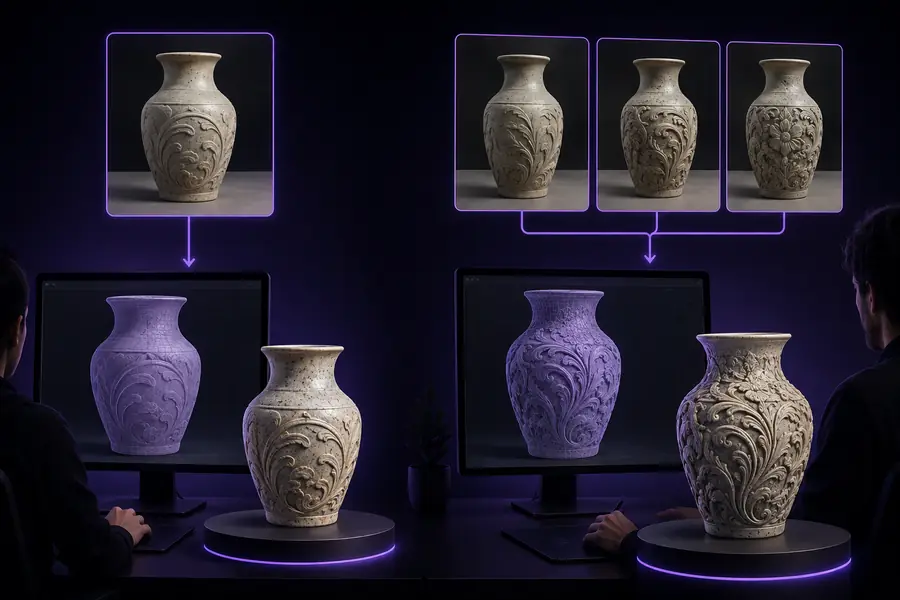
Reconstruction d’image

Créez plus rapidement avec Hyper3D image en 3D à partir d’une seule référence

Hyper3D image en 3D est le point d’entrée dédié de Hyper3D pour transformer une seule référence visuelle en première ressource 3D. Le workflow reste simple : téléversez, générez, inspectez et affinez.

1
image de référence pour commencer
3
actions essentielles du workflow
1
point de départ 3D modifiable
Workflow de reconstruction 3D à partir d’images avec Hyper3D

Choisissez le bon parcours

Ce point d’entrée comparé au parcours Hyper3D général

Le parcours image est plus ciblé que la plateforme générale : il est conçu pour une référence visuelle claire, et non pour toutes les tâches de création 3D possibles. Utilisez la comparaison ci-dessous pour définir vos attentes.

Créateur 3D débutant

Vous disposez d’une photo de produit, d’une image d’accessoire ou d’une référence conceptuelle et avez besoin rapidement d’un maillage de départ sans commencer par apprendre la modélisation traditionnelle.

Commencez par le workflow image dédié, puis utilisez le résultat comme base pour une scène plus détaillée. Découvrez ce qu’est Hyper3D grâce à une présentation en langage clair.

qu’est-ce que Hyper3D

Responsable de revue de design en ligne

Vous devez vérifier si une idée visuelle peut devenir une forme 3D utilisable avant d’ouvrir un logiciel de modélisation de bureau complet.

Utilisez Hyper3D en ligne pour créer rapidement un point de contrôle visuel, comparer la silhouette et décider si le concept mérite d’être approfondi.

Hyper3D en ligne

Planificateur d’assets de jeu

Vous rassemblez des accessoires préliminaires à partir d’images de référence et souhaitez obtenir des assets bruts cohérents pour la mise en page, les vérifications d’échelle ou les scènes de présentation.

Générez d’abord un objet brut, puis suivez un workflow Hyper3D structuré pour inspecter la topologie, les matériaux et la préparation à l’exportation.

comment utiliser Hyper3D

Responsable du merchandising visuel

Vous avez besoin d’une approximation 3D simple d’un objet physique pour un moodboard, une présentation de produit ou une composition spatiale.

Choisissez une image bien éclairée avec un contour net et considérez le résultat comme une aide à la présentation plutôt que comme un modèle final destiné à la production.

l’espace de travail Hyper3D en ligne

Actions principales

Les 3 seules fonctions de cette méthode basée sur une image

Cette méthode Hyper3D ciblée a trois fonctions pratiques : lire une référence, reconstruire une forme reconnaissable et vous fournir un point de départ prêt pour la scène à examiner.

Importez une seule référence claire

Choisissez une image de face, en trois quarts ou autrement lisible, où le sujet se détache de l’arrière-plan. Des contours marqués et des détails visibles fournissent à Hyper3D de meilleurs éléments visuels.

Générez la première forme 3D

Le système de conversion d’image en 3D estime la forme, la profondeur et la structure de surface à partir de la référence. Considérez le premier résultat comme une interprétation rapide, et non comme un scan garanti.

Examinez le résultat et poursuivez

Vérifiez la silhouette, les proportions, le dessous et les petits détails. Conservez les éléments utiles, puis affinez, retopologisez, texturez ou exportez à l’étape suivante de votre flux de travail.

Planifiez l’exécution

Comment commencer avec une seule image

Utilisez cette estimation simple pour anticiper l’effort de vérification lorsque votre jeu de références s’agrandit. Il s’agit d’un modèle de planification, et non d’un devis ni d’une promesse concernant un traitement précis.

Taille de travail estimée
MB
Coût de calcul estimé
unités relatives
Temps de configuration manuelle économisé
minutes

Définissez vos attentes

Limites de la méthode à partir d’une image

Hyper3D peut accélérer la première étape, mais une seule image laisse des informations importantes inconnues. Comprendre ces lacunes vous aide à décider quand affiner manuellement ou capturer de meilleures références.

Les côtés cachés sont déduits

Une seule image ne révèle pas l’arrière, le dessous ni les parties entièrement masquées d’un objet. La forme générée peut être plausible sans être exacte dans ces zones.

SolutionFournissez un angle plus clair ou plusieurs vues complémentaires lorsque les surfaces invisibles sont importantes.

Les détails fins peuvent disparaître

Les poignées, fils, lames, bords tranchants et autres éléments étroits peuvent être adoucis, fusionnés ou omis lors de la reconstruction.

SolutionModélisez séparément les détails fragiles une fois la forme de base générée.

Les matériaux ne sont pas garantis conformes

Le résultat peut suggérer la couleur et l’aspect de la surface, mais il ne doit pas être considéré comme un scan de matériau calibré ni comme un ensemble de textures final.

SolutionRemplacez les matériaux approximatifs par des textures, des UV et un éclairage définis avec précision dans votre application cible.

La topologie peut nécessiter un nettoyage adapté à la production

Un maillage reconnaissable n’est pas automatiquement optimisé pour la déformation, la subdivision, l’animation ou les performances en temps réel.

SolutionExaminez le flux des polygones et utilisez la retopologie, la décimation ou un nettoyage manuel avant de livrer l’asset.

Réponses rapides

FAQ sur cette méthode à partir d’une image

Ces réponses courtes couvrent les questions que les utilisateurs posent généralement avant d’essayer un flux de travail Hyper3D à partir d’une image.

La méthode peut-elle commencer à partir d’une seule image ? Oui, lorsque le sujet est clair et visuellement distinct.
Oui
Quelle référence fonctionne le mieux ? Une vue nette et bien éclairée, avec un contour complet et visible.
La meilleure
Le résultat est-il prêt pour la production ? Généralement non ; vérifiez la topologie, les surfaces cachées et les matériaux avant toute utilisation finale.
Première ébauche
Que faut-il faire ensuite ? Examinez la silhouette, affinez les zones faibles et intégrez l’asset à votre pipeline 3D habituel.
Itérer