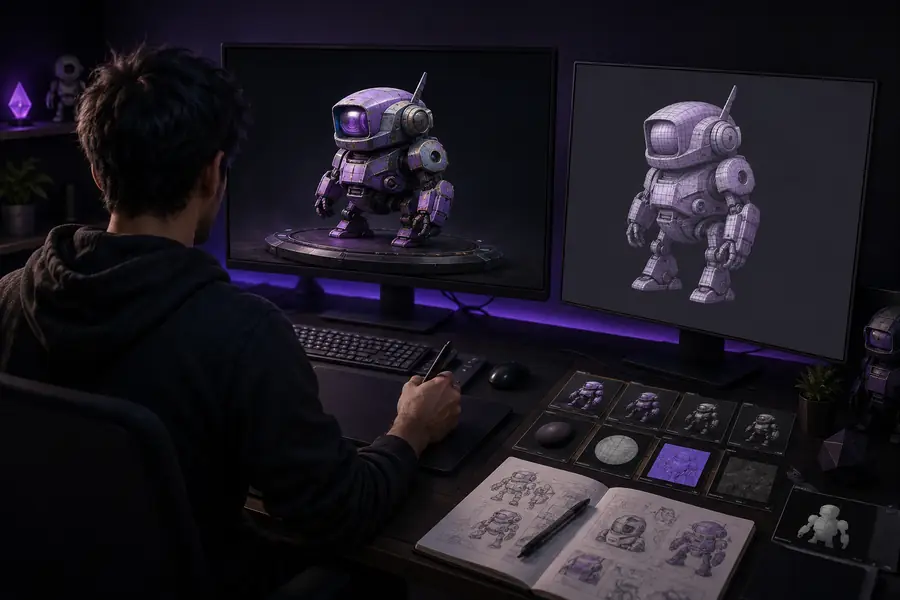
Flux de travail Blender

Créez de meilleures scènes avec Hyper3D pour Blender

Hyper3D pour Blender offre aux artistes un moyen plus rapide de passer d’une image de référence à une ressource 3D exploitable, afin de consacrer davantage de temps à la composition, aux matériaux, à l’animation et aux finitions.

De l’image à la 3D
Des bases de ressources rapides à créer
Compatible avec Blender
Conçu pour une transmission pratique
Moins de répétitions
Davantage de temps pour le travail créatif
Flux de travail d’un élément 3D, de l’image de référence à la scène Blender

Quand la création de ressources dans Blender vous ralentit

Le blocage manuel, les changements répétés de proportions et la recherche d’éléments de remplacement peuvent interrompre une bonne idée. Hyper3D aide les différents utilisateurs de Blender à obtenir plus rapidement une première version exploitable.

Artistes conceptuels

Vous avez besoin d’un accessoire ou d’un élément d’environnement rudimentaire pour tester l’échelle, le cadrage et l’ambiance avant de vous engager dans une conception détaillée.

Créez un blocage visuel qui donne à l’équipe un élément concret à discuter dans Blender.

Hyper3D image vers 3D

Artistes 3D généralistes

Un brief client comprend plusieurs images de référence, mais modéliser chaque variation préliminaire réduirait le temps consacré à l’exploration.

Générez des formes candidates, sélectionnez la direction la plus prometteuse et peaufinez-la avec les outils Blender que vous connaissez.

Exemples Hyper3D

Équipes de jeux indépendants

Vous avez besoin d’accessoires secondaires pour une scène jouable tout en réservant le temps de production aux éléments principaux et aux systèmes de jeu.

Complétez un environnement avec des ressources de départ modifiables et faites avancer la phase artistique.

Hyper3D pour le développement de jeux

Artistes techniques

Les artistes reconstruisent régulièrement des maillages de départ similaires pour les revues, la prévisualisation et les tests de mise en scène.

Standardisez une transmission précoce des assets et consacrez vos efforts au nettoyage, aux shaders, au rigging et à l'intégration au pipeline.

comment utiliser Hyper3D

Trois workflows concrets pour les équipes Blender

Le meilleur résultat n'est pas simplement un maillage généré. C'est une transmission reproductible qui correspond à l'étape de travail, au niveau de détail requis et à la capacité de nettoyage que votre équipe peut prendre en charge.

Workflow Blender axé sur le manuel Workflow assisté par Hyper3D
1

Point de départ

Workflow Blender axé sur le manuel

Construisez la première forme à partir de primitives, d'esquisses ou d'une sculpture

Workflow assisté par Hyper3D

Utilisez une référence textuelle ou une image pour créer une forme 3D initiale

2

Itération précoce

Workflow Blender axé sur le manuel

Retravaillez manuellement les proportions pour chaque nouvelle direction

Workflow assisté par Hyper3D

Générez plusieurs directions avant d'en choisir une à peaufiner

3

Attentes concernant la topologie

Workflow Blender axé sur le manuel

La topologie est contrôlée dès la première étape de modélisation

Workflow assisté par Hyper3D

La topologie peut nécessiter une inspection, une retopologie ou un nettoyage

4

Blocage des matériaux

Workflow Blender axé sur le manuel

Attribuer les matériaux une fois la forme principale établie

Flux de travail assisté par Hyper3D

Utiliser le résultat généré comme guide visuel, puis reconstruire ou affiner les matériaux

5

Meilleure utilisation

Flux de travail Blender manuel en priorité

Assets principaux, modèles techniques précis et topologie finale

Flux de travail assisté par Hyper3D

Exploration de concepts, accessoires secondaires, prévisualisation et ébauche de scène

6

Transfert vers Blender

Flux de travail Blender manuel en priorité

L’asset est déjà natif du processus de création de scène

Flux de travail assisté par Hyper3D

Importer, vérifier l’échelle et les normales, puis organiser les collections et les modificateurs

7

Principal compromis

Flux de travail Blender manuel en priorité

Un contrôle accru, au prix d’un temps de préparation plus long avant la revue

Flux de travail assisté par Hyper3D

Un résultat plus rapide à examiner, avec une étape de nettoyage délibérée

De la référence à la scène Blender

Simplifiez le transfert : définissez la cible visuelle, vérifiez l’asset généré et prenez les décisions finales dans Blender.

Choisir une référence claire

Utilisez une image bien éclairée où le sujet est visible et fournit suffisamment d’informations pour identifier sa silhouette générale, ses parties principales et ses proportions.

Générer et inspecter

Créez l’asset de départ, puis vérifiez l’échelle, l’orientation, les surfaces manquantes, la qualité de la silhouette, les normales et l’adéquation du maillage au plan prévu.

Affiner pour la production

Importez l’asset dans Blender, effectuez le nettoyage nécessaire, remplacez la géométrie insuffisante, ajoutez des matériaux et préparez les modificateurs, le rigging ou les paramètres d’exportation.
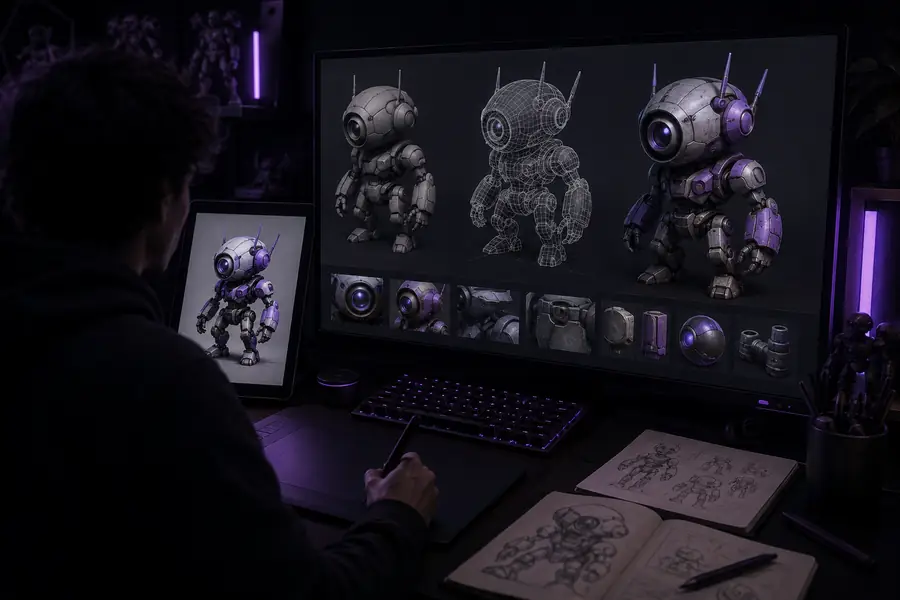
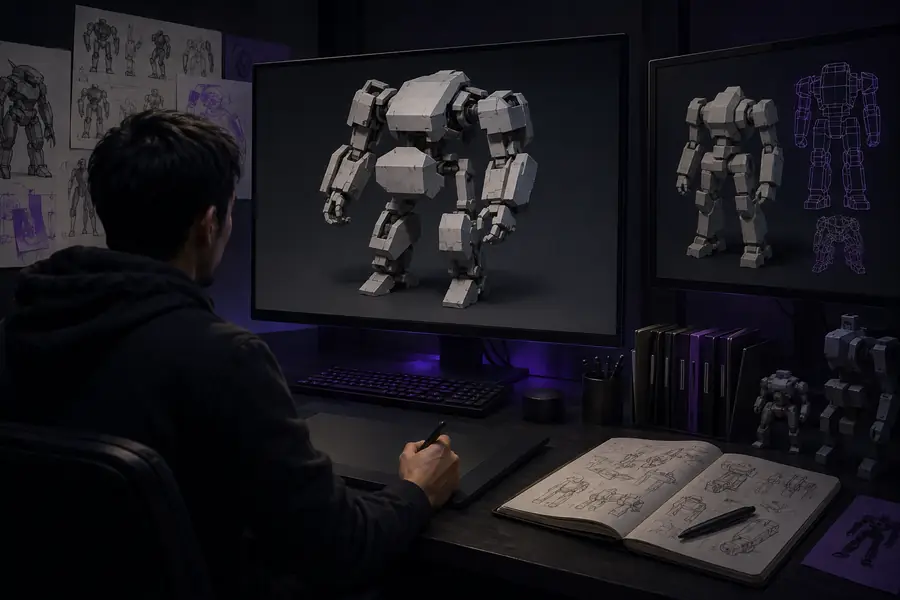
Exemple de résultat en un coup d’œil

Un asset généré est particulièrement utile lorsqu’il raccourcit le chemin vers une décision visible. Ces points de contrôle pratiques montrent ce qu’un transfert vers Blender devrait faciliter.

Une cible visuelle claire permet de garder la forme générée cohérente
1 référence
La silhouette, l’échelle et la qualité de surface doivent être vérifiées en premier
3 vérifications
Commencez par le blockout, puis affinez dans Blender pour le plan ou la scène
2 passes
Considérez la géométrie générée comme un point de départ, et non comme un asset finalisé
0 hypothèses

Notes de conformité avant publication

La géométrie générée peut accélérer la production, mais l’artiste reste responsable de l’asset final, de sa provenance et de son adéquation au projet.

Point de départ généré

Un élément 3D généré à un stade précoce, avec des formes brutes
Une scène Blender finalisée utilisant l’élément comme point de départ
Résultat affiné dans Blender

Vérifiez les droits liés à la source de chaque image de référence, confirmez que le contenu généré respecte les conditions de votre projet, supprimez les détails indésirables et inspectez la géométrie avant toute diffusion commerciale, client ou publique. Conservez une trace des modifications importantes lorsque la provenance est pertinente.

FAQ sur les scénarios et estimation du transfert

Utilisez cette estimation comme aide à la planification pour un lot d’assets secondaires. Le temps réel dépend de la qualité des références, de la complexité des assets et de l’ampleur du nettoyage nécessaire dans Blender.

Temps estimé pour le blockout manuel
heures
Temps estimé avec un flux de travail assisté
heures
Temps économisé
heures